
المحتويات
- 01 دوري باختصار
- 02 إنشاء الحساب وتسجيل منشأتك
- 03 بعد الإرسال: المراجعة
- 04 الخدمات وأوقات العمل
- 05 المكاتب والوكالات: عدة شبابيك
- 06 الفريق: حسابات الاستقبال
- 07 طابور اليوم
- 08 ملصق QR عند المدخل
- 09 تطبيق دوري برو وتطبيق Windows
- 10 تلفاز قاعة الانتظار
- 11 صفحتك العامة والتقييمات والإعلانات
- 12 الإحصاءات
- 13 نصائح وأسئلة شائعة
- 14 ماذا يقدّم دوري لمنشأتك
دوري باختصار
دوري يعوّض التذكرة الورقية والزحام في قاعة الانتظار: يأخذ الناس رقمهم من هواتفهم، يتابعون الطابور مباشرة، ويأتون في الوقت المناسب.
لمن؟
لكل منشأة تستقبل الناس بالدور: عيادات الطب العام والأسنان، المصحات، المخابر، البياطرة، صالونات الحلاقة والتجميل، الورشات، وكذلك مكاتب البريد، وكالات موبيليس وجازي وأوريدو، اتصالات الجزائر، الضمان الاجتماعي، الكاسنوس، البنوك، البلديات والدوائر.
كيف يعمل عند المواطن
- يجد منشأتك على الخريطة أو في البحث، في تطبيق دوري (مجاني على Google Play) أو في الموقع.
- يختار الخدمة واليوم ويأخذ رقمه، ويرى الوقت التقريبي لدوره.
- يتابع الطابور مباشرة، ويصله إشعار عندما يقترب دوره ثم عند النداء.
- يصل في الوقت المناسب. وفي القاعة، يعرض التلفاز الأرقام وينادي بها بالصوت.
أدواتك
- لوحة /pro
- على الموقع ومن أي متصفح: الإعدادات، الفريق، طابور اليوم والإحصاءات. هي الأداة التي يشرحها هذا الدليل.
- تطبيق دوري برو
- طابور اليوم على هاتف الاستقبال أو الطبيب، مع مسح رموز التذاكر.
- دوري برو لـ Windows
- اللوحة نفسها كتطبيق على حاسوب الاستقبال.
- دوري TV
- شاشة قاعة الانتظار: الأرقام بخط كبير والنداء بالصوت.
إنشاء الحساب وتسجيل منشأتك
حساب شخصي، ثم أربع خطوات قصيرة لوصف منشأتك. خمس دقائق تكفي.
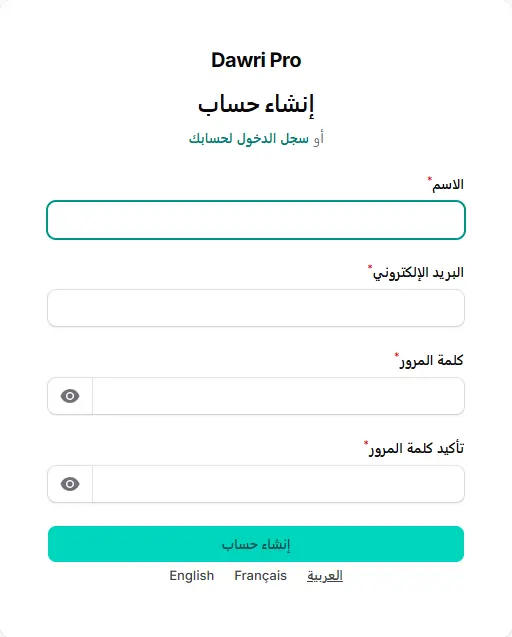
إنشاء الحساب
- افتح dawri.nextbit.dz/pro/register على حاسوب أو هاتف.
- اكتب اسمك وبريدك الإلكتروني وكلمة مرور (مرتين)، ثم أكّد.
- تنتقل مباشرة إلى «سجّل منشأتك». في المرات القادمة ادخل من dawri.nextbit.dz/pro.
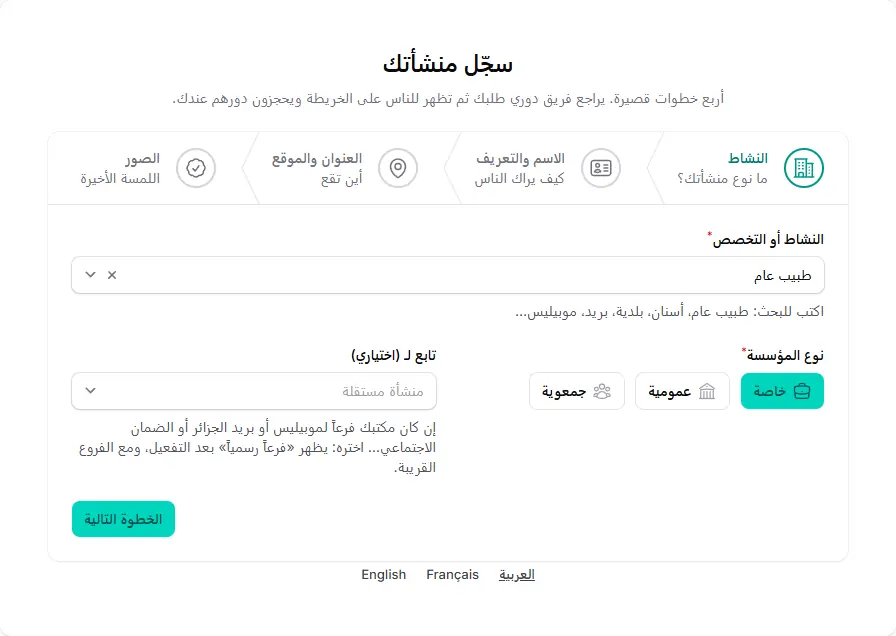
الخطوة 1 — النشاط
- في النشاط أو التخصص اكتب بضعة أحرف: «طبيب عام»، «أسنان»، «بريد»، «بلدية»، «موبيليس»… واختر من القائمة.
- اختر نوع المؤسسة: خاصة أو عمومية أو جمعوية.
- إن كان مكتبك تابعاً لشبكة (موبيليس، جازي، أوريدو، اتصالات الجزائر، بريد الجزائر، الضمان الاجتماعي…) اخترها في تابع لـ، وإلا اتركها «منشأة مستقلة».
- اضغط الخطوة التالية.
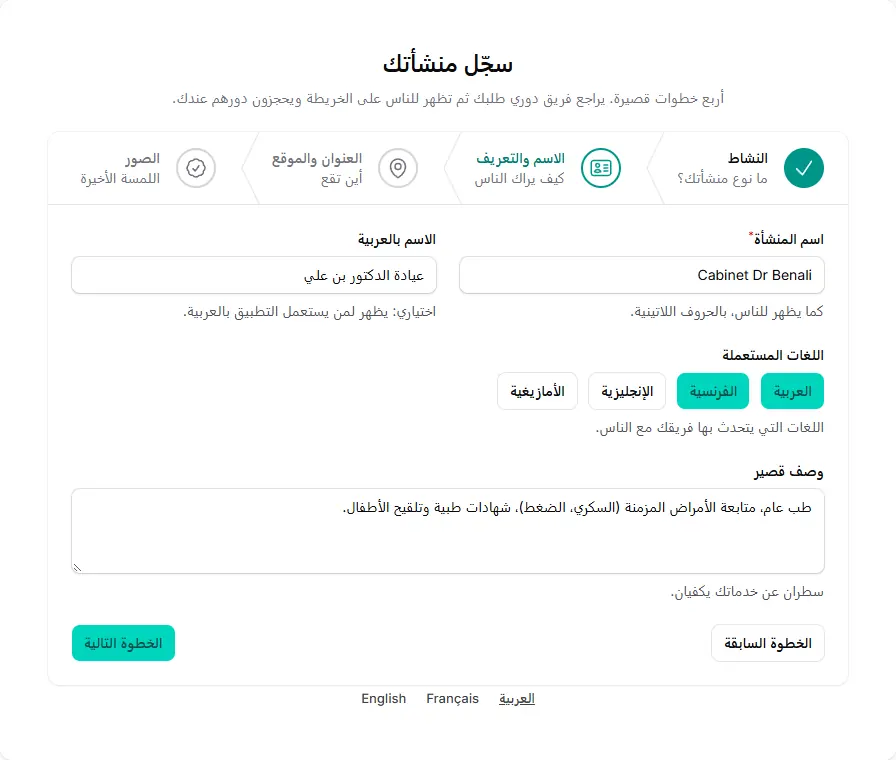
الخطوة 2 — الاسم والتعريف
- اسم المنشأة: كما يظهر للناس بالحروف اللاتينية (مثلاً Cabinet Dr Benali).
- الاسم بالعربية (اختياري): يظهر لمن يستعمل التطبيق بالعربية.
- اللغات المستعملة: اللغات التي يتحدث بها فريقك مع الناس.
- وصف قصير: سطران عن خدماتك يكفيان.
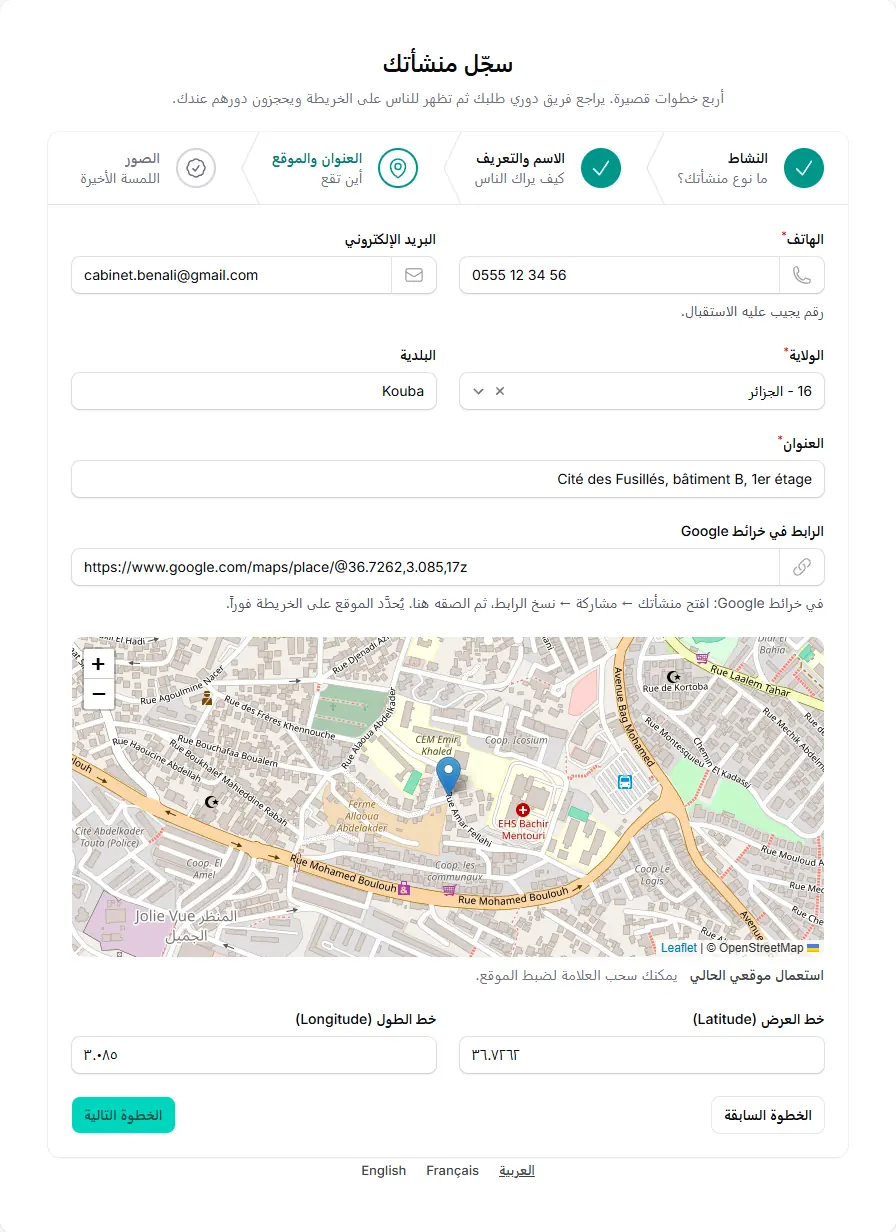
الخطوة 3 — العنوان والموقع
- هاتف الاستقبال، البريد (اختياري)، الولاية، البلدية والعنوان الدقيق (الحي، الشارع، الطابق).
- أسهل طريقة للخريطة: في خرائط Google افتح منشأتك ← مشاركة ← نسخ الرابط، ثم الصقه في الرابط في خرائط Google، فتتحدّد العلامة فوراً.
- أو اضغط على الخريطة، أو استعمال موقعي الحالي إن كنت في المكان، ثم اسحب العلامة لضبطها.
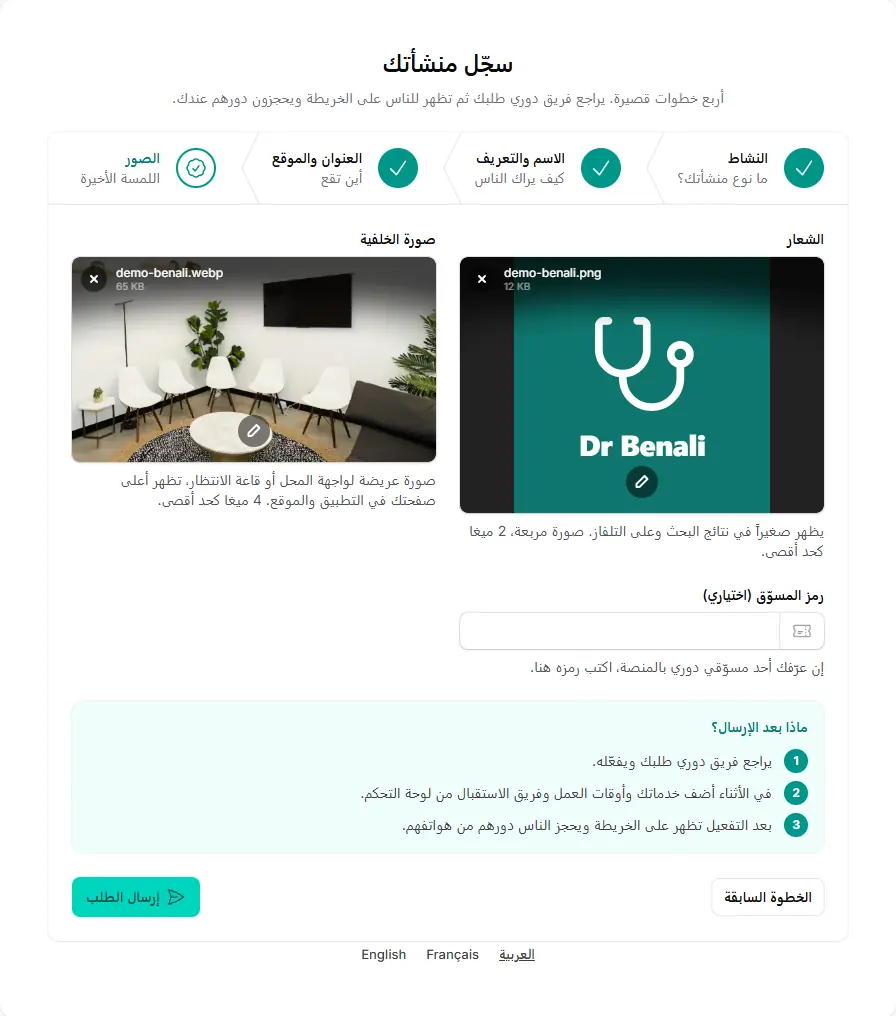
الخطوة 4 — الصور والإرسال
- الشعار: صورة مربعة (2 ميغا كحد أقصى)، تظهر صغيرة في نتائج البحث وعلى التلفاز.
- صورة الخلفية: صورة عريضة لواجهة المحل أو قاعة الانتظار (4 ميغا كحد أقصى)، أعلى صفحتك.
- رمز المسوّق (اختياري): إن عرّفك أحد مسوّقي دوري بالمنصة، اكتب رمزه.
- اضغط إرسال الطلب.
بعد الإرسال: المراجعة
يراجع فريق دوري كل منشأة قبل عرضها للناس. لا تحتاج إلى إرسال أي وثيقة أخرى.
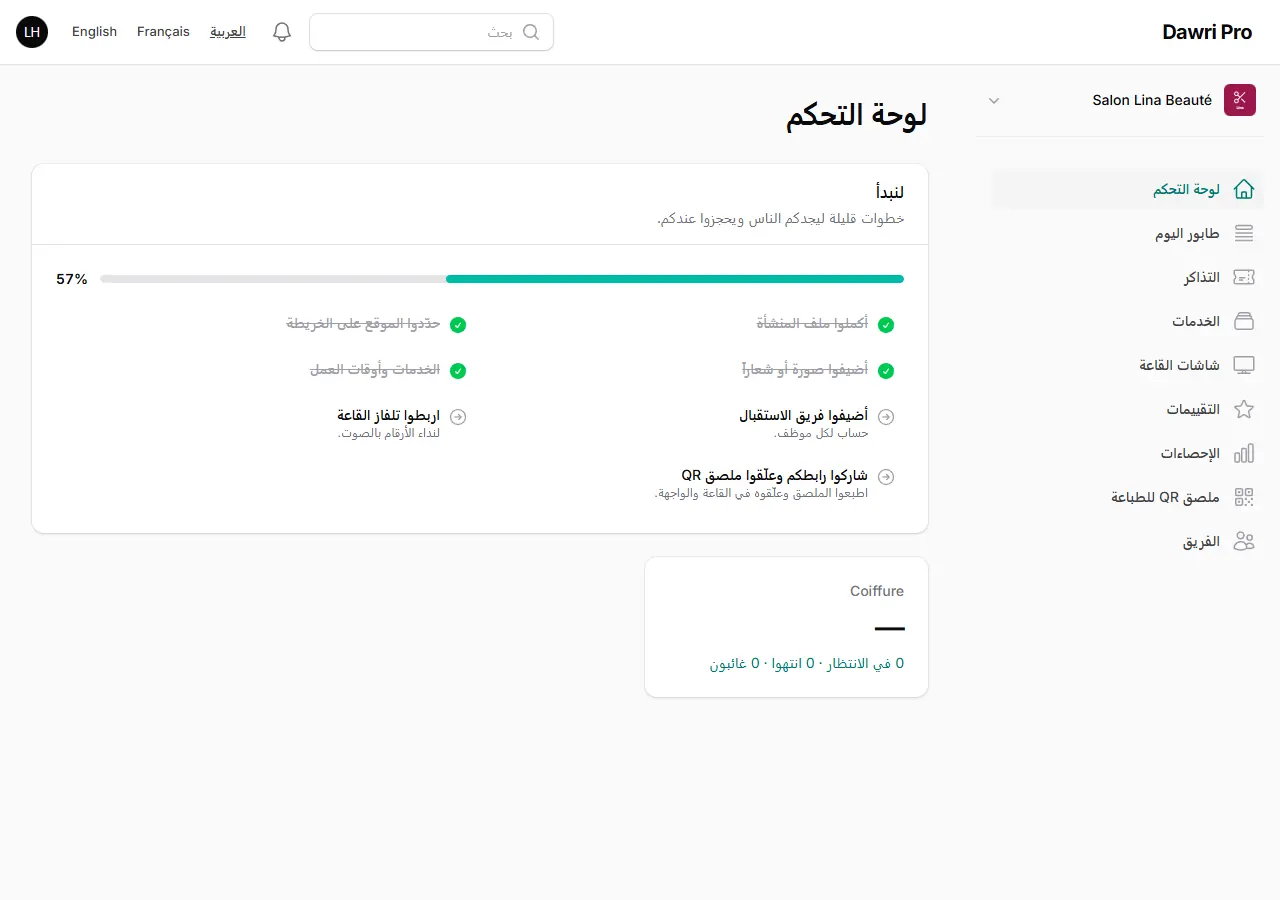
- تُنشأ منشأتك «قيد المراجعة»، وتصل فوراً إلى كل لوحة التحكم.
- استغل الوقت لتحضير خدماتك وأوقاتك وفريقك (الفصول التالية). قائمة لنبدأ تؤشّر على كل خطوة أكملتها.
- بعد المراجعة تظهر منشأتك على الخريطة وفي البحث، ويبدأ الناس بحجز دورهم.
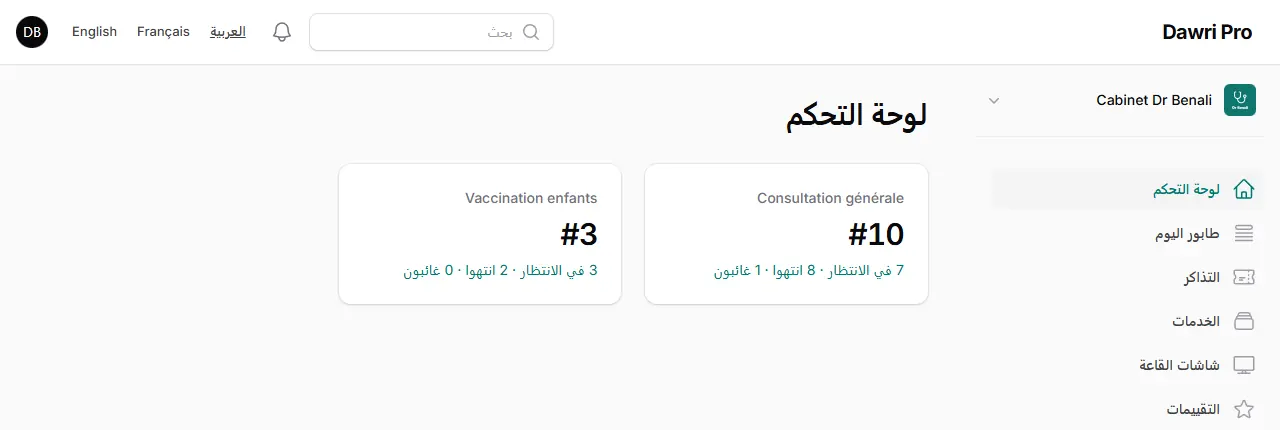
بعد التفعيل، تلخّص لوحة التحكم يوم كل خدمة: الرقم الحالي، المنتظرون، من انتهوا ومن غابوا.
الخدمات وأوقات العمل
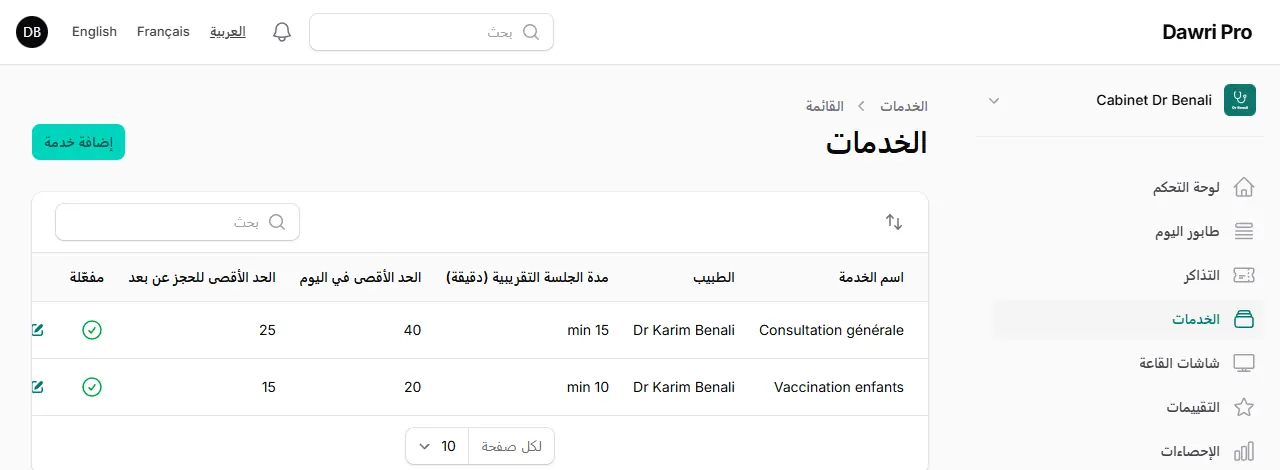
الخدمة هي طابور: طبيب، قاعة، فحص أو شباك. لكل خدمة أوقاتها ومدة جلستها وحدودها.
افتح الخدمات من القائمة. تُنشأ خدمة أولى عند التسجيل؛ عدّلها أو أضف غيرها بزر إضافة خدمة (مثلاً «فحص عام» و«تلقيح الأطفال»).
إعدادات الخدمة
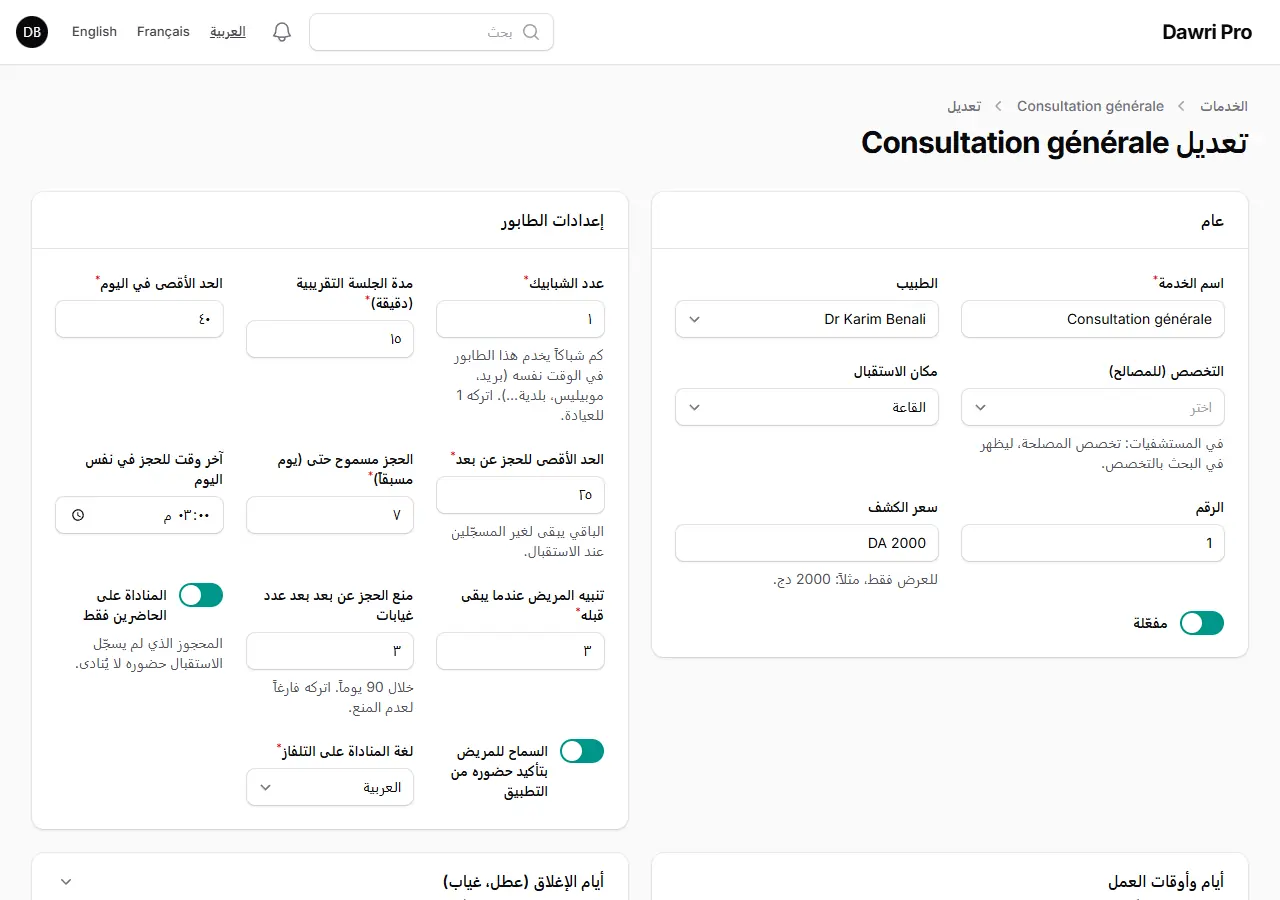
- اسم الخدمة، الطبيب
- ما يراه الناس، ومن يستقبلهم.
- مكان الاستقبال والرقم
- قاعة أو شباك أو مكتب أو مقصورة، ورقمها: هذا ما ينادي به التلفاز («الرقم 12، القاعة 1»).
- سعر الكشف
- للعرض فقط، مثلاً «2000 دج».
- عدد الشبابيك
- كم شباكاً يخدم هذا الطابور في الوقت نفسه. اتركه 1 للعيادة (انظر الفصل التالي).
- مدة الجلسة التقريبية
- تُستعمل لحساب الوقت التقريبي لكل شخص.
- الحد الأقصى في اليوم
- العدد الكلي لتذاكر اليوم.
- الحد الأقصى للحجز عن بعد
- ما يُحجز من التطبيق؛ والباقي محفوظ لمن يأتي دون حجز.
- الحجز مسموح حتى / آخر وقت لحجز اليوم نفسه
- كم يوماً مسبقاً يُقبل الحجز، وآخر ساعة لحجز اليوم نفسه.
- تنبيه المريض عندما يبقى قبله
- يصل إشعار «اقترب دورك» عندما يبقى هذا العدد قبله.
- منع الحجز بعد عدد غيابات
- بعد هذا العدد من الغيابات خلال 90 يوماً لا يستطيع الشخص الحجز عن بعد عندكم. فارغ = لا منع.
- المناداة على الحاضرين فقط
- لا يُنادى من حجز إلا بعد تسجيل حضوره.
- تأكيد الحضور من التطبيق
- يستطيع الشخص الضغط على «أنا هنا» عند وصوله.
- لغة المناداة على التلفاز
- اللغة التي ينادي بها التلفاز أرقام هذه الخدمة.
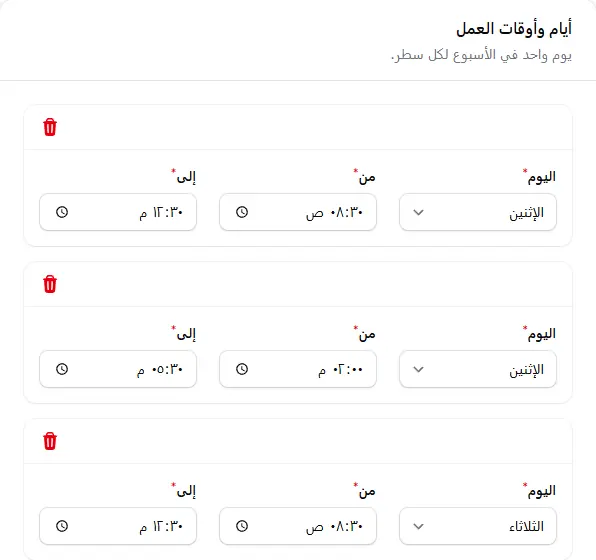
الأيام والأوقات وأيام الإغلاق
- في أيام وأوقات العمل أضف سطراً لكل فترة: اليوم، ساعة البداية، ساعة النهاية.
- فترتان في اليوم نفسه (صباحاً ومساءً)؟ أضف سطرين: الوقت التقريبي يقفز فوق الاستراحة.
- في أيام الإغلاق أضف العطل والإجازات والغيابات: لا يمكن الحجز في هذه الأيام.
- اضغط حفظ التغييرات.
المكاتب والوكالات: عدة شبابيك
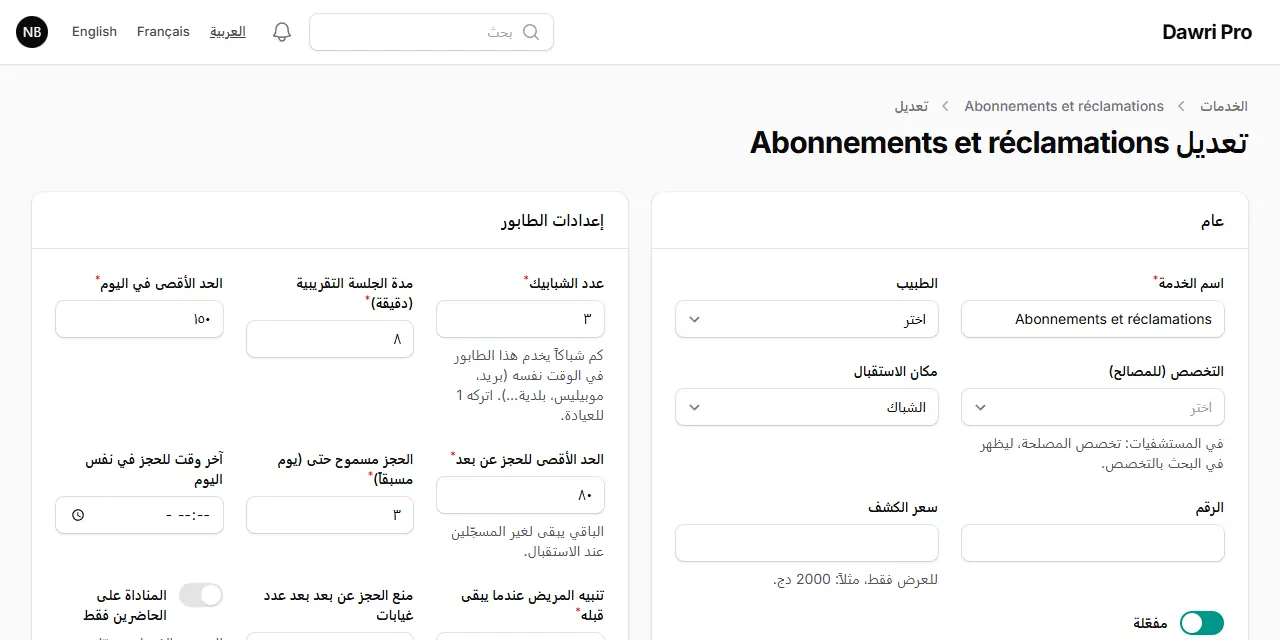
في البريد والوكالات والبلديات تخدم عدة شبابيك طابوراً واحداً في الغالب. دوري ينادي كل رقم إلى الشباك الذي يتفرّغ.
- في الخدمة اختر الشباك مكاناً للاستقبال.
- اكتب عدد الشبابيك (مثلاً 3) واحفظ.
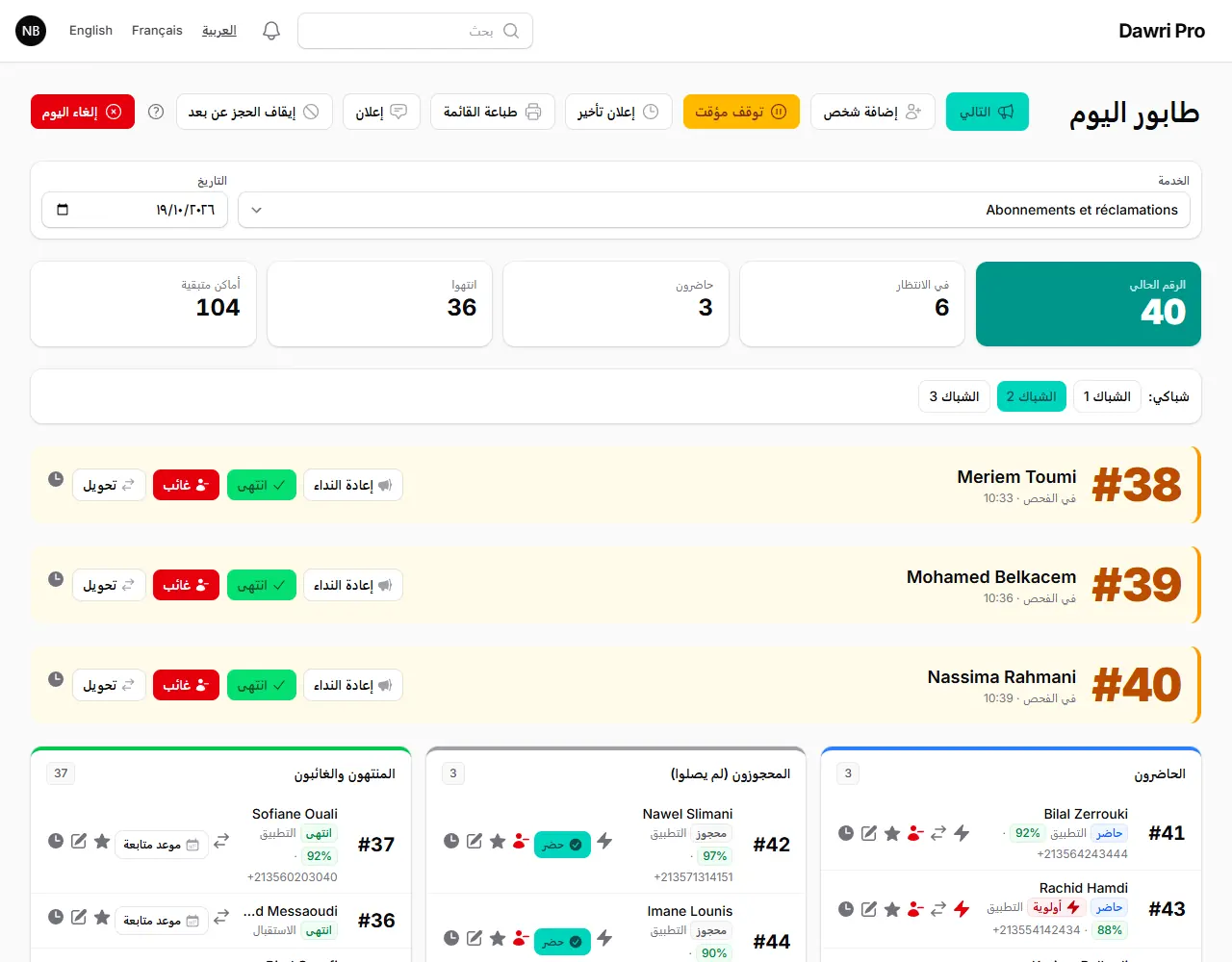
- في طابور اليوم يختار كل موظف مرة واحدة شباكي (الشباك 1 أو 2 أو 3)، ويبقى الاختيار محفوظاً على جهازه.
- عندما يضغط الموظف التالي يُنادى الرقم التالي إلى شباكه: «الرقم 42، الشباك 3».
الشبكات والفروع الرسمية
إن كان مكتبك تابعاً لشبكة (موبيليس، جازي، أوريدو، اتصالات الجزائر، بريد الجزائر، الضمان الاجتماعي…) اخترها في الملف. بعد التحقق يظهر فرعاً رسمياً، ويجد المواطن بسهولة الفروع القريبة من الشبكة نفسها.
الفريق: حسابات الاستقبال
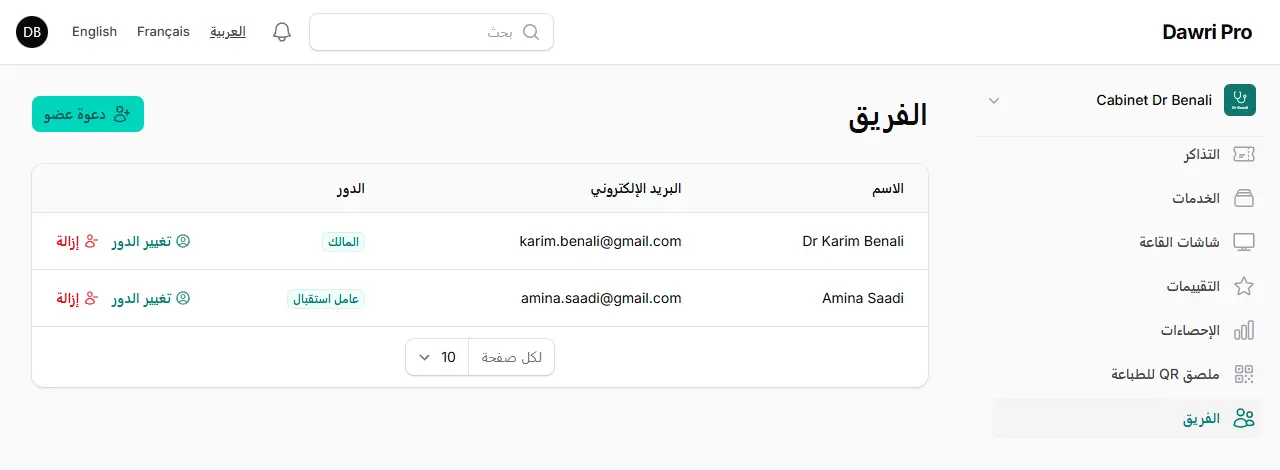
لكل شخص في الفريق حسابه الخاص. لا تشارك أبداً كلمة مرور المالك.
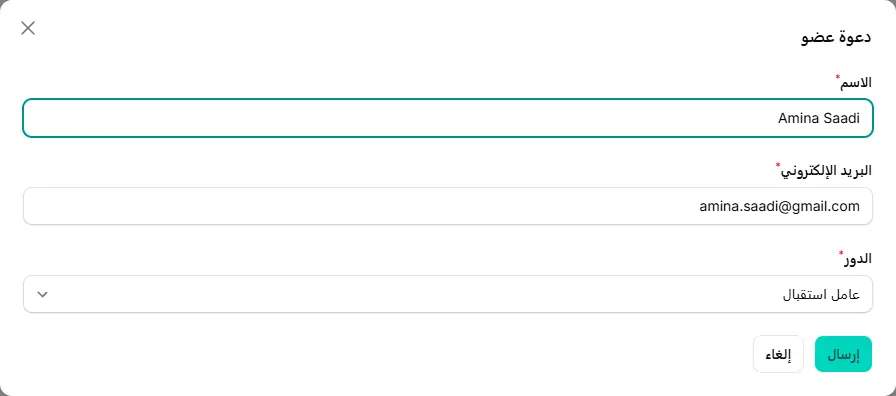
- افتح الفريق ثم دعوة عضو.
- اكتب اسم الشخص وبريده واختر دوره.
- يصله بريد لاختيار كلمة مروره، ثم يدخل من dawri.nextbit.dz/pro أو من تطبيق دوري برو.
- المالك
- كل شيء: الملف، الخدمات، الفريق، الشاشات، الملصق والإحصاءات.
- الطبيب (الممارس)
- طابور اليوم والخدمات والإحصاءات.
- عامل الاستقبال
- طابور اليوم: النداء، الإضافة، تسجيل الحضور.
طابور اليوم
صفحة طابور اليوم هي أداة العمل اليومية، وتتحدّث وحدها كل بضع ثوانٍ.
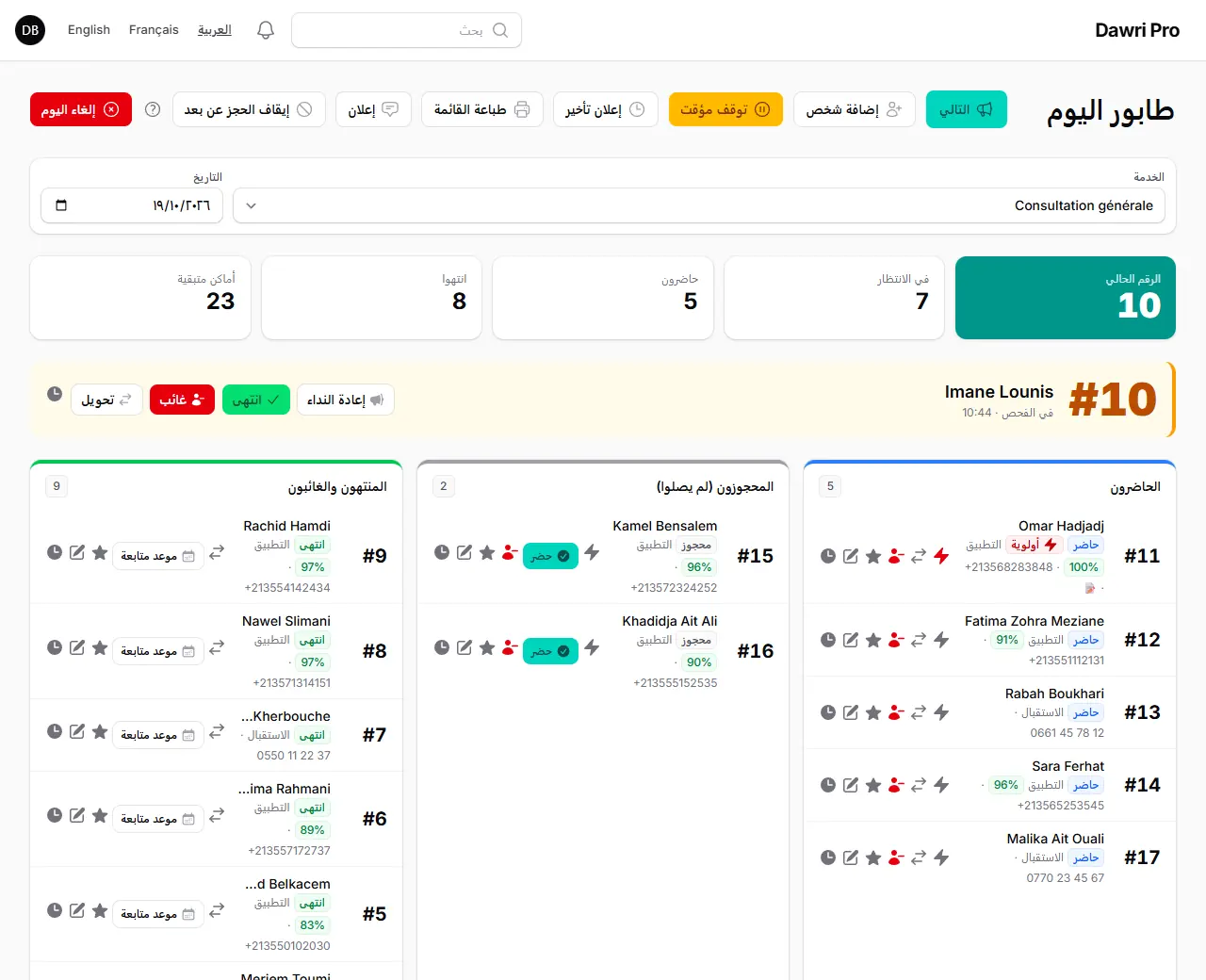
قراءة الشاشة
- الخدمة والتاريخ
- اختر الطابور المعروض. تاريخ آخر يفيد في تحضير يوم قادم (الحجز بالهاتف).
- العدّادات
- الرقم الحالي، في الانتظار، حاضرون، انتهوا، أماكن متبقية.
- البطاقة الصفراء
- الشخص المنادى، مع إعادة النداء وانتهى وغائب وتحويل.
- الحاضرون
- وصلوا وهم جاهزون للنداء بالترتيب (أصحاب الأولوية أولاً).
- المحجوزون (لم يصلوا)
- حجزوا ولم يصلوا بعد. زر حضر ينقلهم إلى «الحاضرون».
- المنتهون والغائبون
- سجل اليوم، مع موعد متابعة.
يوم عمل نموذجي
- في الصباح افتح طابور اليوم واختر الخدمة، وشغّل تلفاز القاعة.
- تأخير؟ إعلان تأخير بالدقائق: يتحدّث وقت الجميع ويصلهم إشعار.
- وصل شخص محجوز: اضغط حضر على سطره (أو يضغط هو «أنا هنا» في التطبيق).
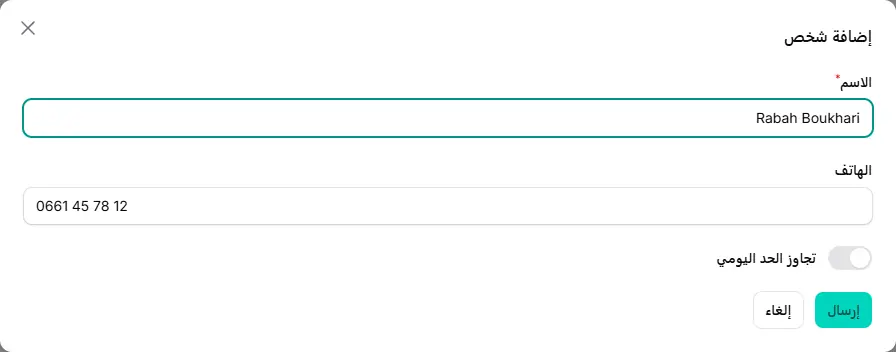
- جاء شخص دون حجز: إضافة شخص باسمه وهاتفه، فيحصل على رقم ورمز QR لمتابعة دوره.
- اضغط التالي: من في الفحص ينتهي، ويُنادى التالي على التلفاز بالصوت وعلى هاتفه.
- لم يسمع؟ إعادة النداء. لم يحضر؟ غائب (واسترجاع إن جاء لاحقاً).
- مسنّ أو حامل أو حالة مستعجلة: علامة البرق أولوية تقدّمه على باقي الحاضرين.
باقي الأزرار
- توقف مؤقت / استئناف
- إيقاف النداء مؤقتاً (استراحة، طارئ).
- إعلان
- رسالة قصيرة تظهر في صفحتكم وعلى التلفاز وفي صفحة التتبع («الطبيب في العملية»).
- إيقاف الحجز عن بعد
- اكتمل العدد؟ يتوقف التطبيق عن الحجز لهذا اليوم، ويبقى الاستقبال يعمل.
- طباعة القائمة
- قائمة اليوم على الورق للاحتياط.
- إلغاء اليوم
- ظرف طارئ؟ تُلغى كل تذاكر اليوم ويُعلَم أصحابها.
- أيقونات السطر
- التحويل إلى خدمة أخرى، تقييم الشخص، ملاحظة داخلية، سجل زياراته، موعد متابعة.
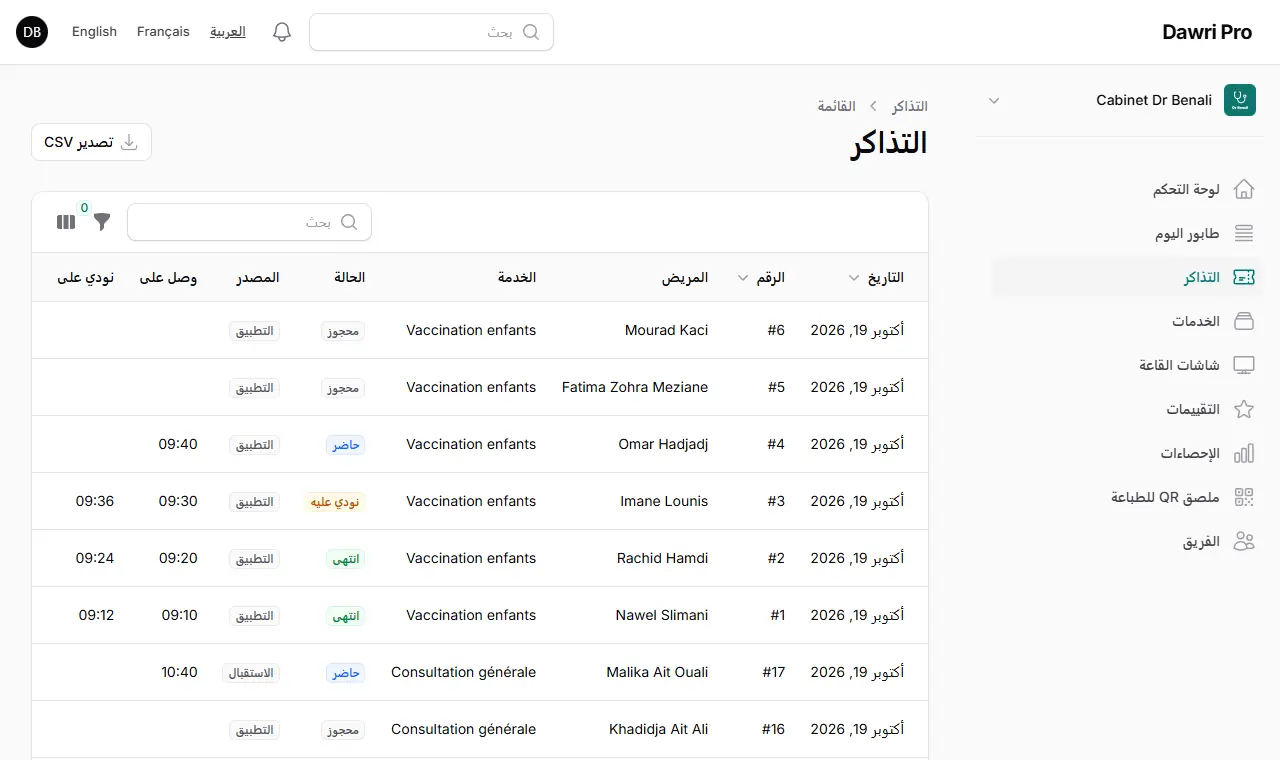
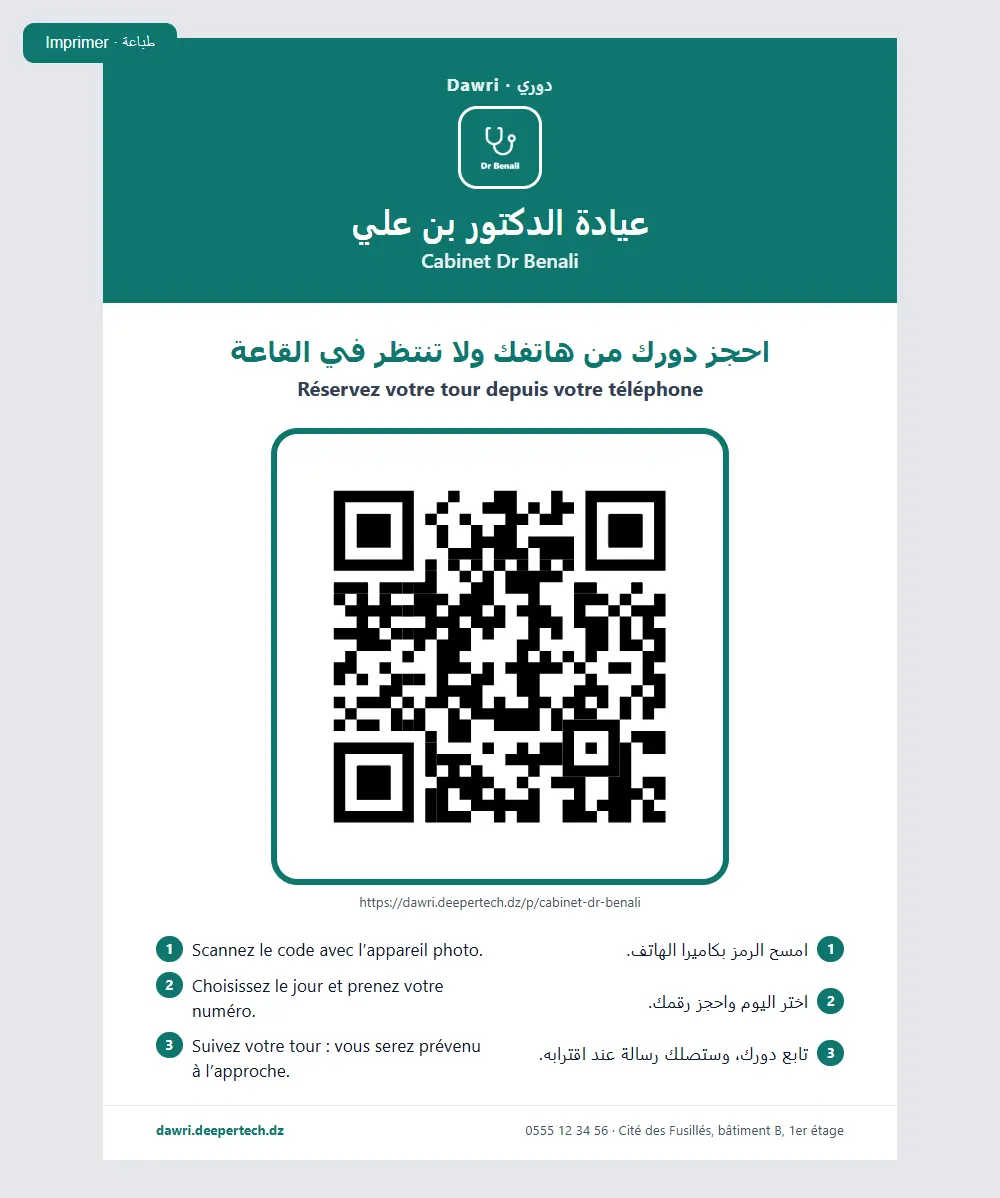
ملصق QR عند المدخل
ملصق A4 برمزك: يمسحه الناس عند المدخل أو من الشارع ويأخذون رقمهم دون وقوف في الطابور.
- من القائمة اضغط ملصق QR للطباعة: يُفتح في نافذة جديدة بالعربية والفرنسية.
- اضغط طباعة (أو Ctrl+P) واختر الحجم A4.
- علّقه عند المدخل وفي قاعة الانتظار وعلى الواجهة، في مستوى النظر.
تطبيق دوري برو وتطبيق Windows
الطابور نفسه على هاتف الاستقبال أو على حاسوب المكتب، بالحساب نفسه الذي تستعمله في /pro.
دوري برو على أندرويد
- على الهاتف افتح dawri.nextbit.dz/download/pro (أو امسح الرمز أعلاه) وثبّت الملف.
- إن طلب أندرويد ذلك، اسمح بالتثبيت من هذا المصدر.
- ادخل ببريدك وكلمة مرور دوري برو، ثم اختر المنشأة.
- النداء، إعادة النداء، الحضور والغياب، إضافة شخص — مثل /pro تماماً.
- مسح رمز التذكرة: الكاميرا تقرأ رمز QR في تذكرة الشخص وتؤكد حضوره فوراً.
- البحث عن شخص سبق أن زاركم بالاسم أو الهاتف وإضافته بلمسة.
دوري برو لـ Windows
- على حاسوب الاستقبال افتح dawri.nextbit.dz/download/windows وشغّل ملف التثبيت.
- ادخل بحسابك. التطبيق يتحدّث وحده.
تلفاز قاعة الانتظار
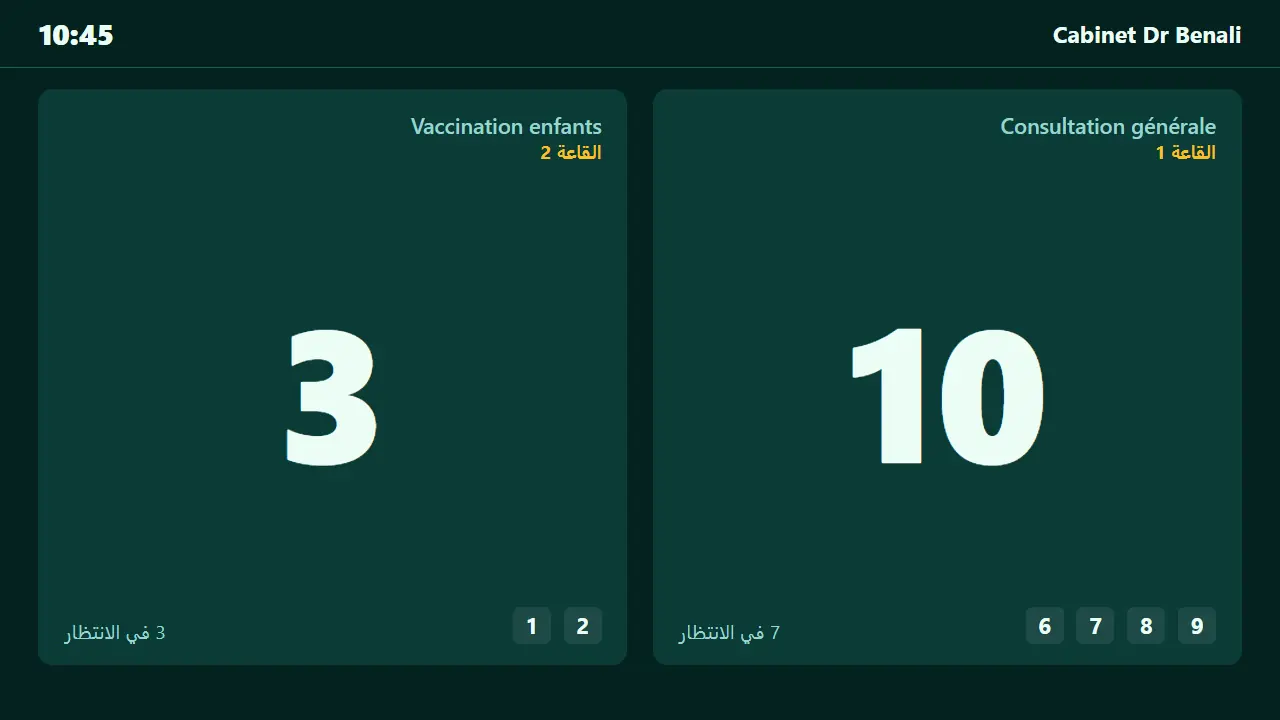
يعرض التلفاز الأرقام بخط كبير وينادي بها بالصوت. لا حاجة إلى المناداة في الممر.
ما تحتاجه
تلفاز Android TV أو Google TV، أو علبة أندرويد صغيرة موصولة بأي تلفاز، مع اتصال بالإنترنت.
ربط التلفاز بالرمز
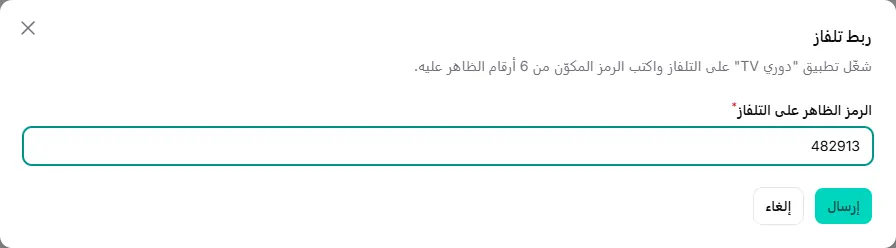
- على التلفاز ثبّت دوري TV (dawri.nextbit.dz/download/tv) وافتحه: يظهر رمز من 6 أرقام صالح 10 دقائق.
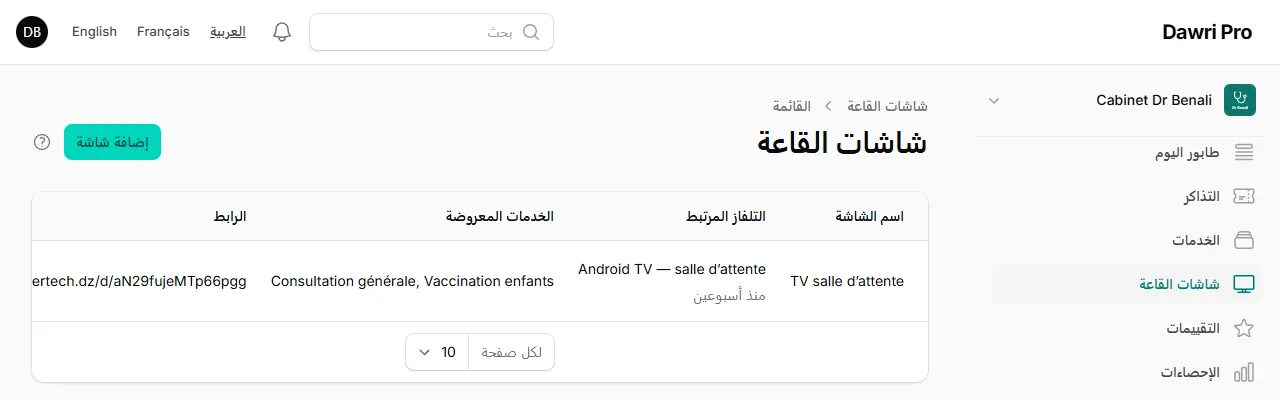
- في /pro افتح شاشات القاعة ← إضافة شاشة: سمِّها واختر الخدمات المعروضة.
- على سطر الشاشة اضغط ربط تلفاز واكتب الرمز الظاهر على التلفاز.
- يعرض التلفاز الطابور فوراً. احتفظ برمز الفصل (4 أرقام) الذي يظهر مرة واحدة.
الصوت
- عند كل نداء: رنّة ثم الإعلان «الرقم 12، القاعة 1» بلغة الخدمة.
- لا يوجد صوت؟ إعدادات التلفاز ← تحويل النص إلى كلام ← ثبّت الصوت العربي أو الفرنسي.
- مستوى الصوت من إعدادات التطبيق (زر القائمة أو OK في جهاز التحكم).
صفحتك العامة والتقييمات والإعلانات
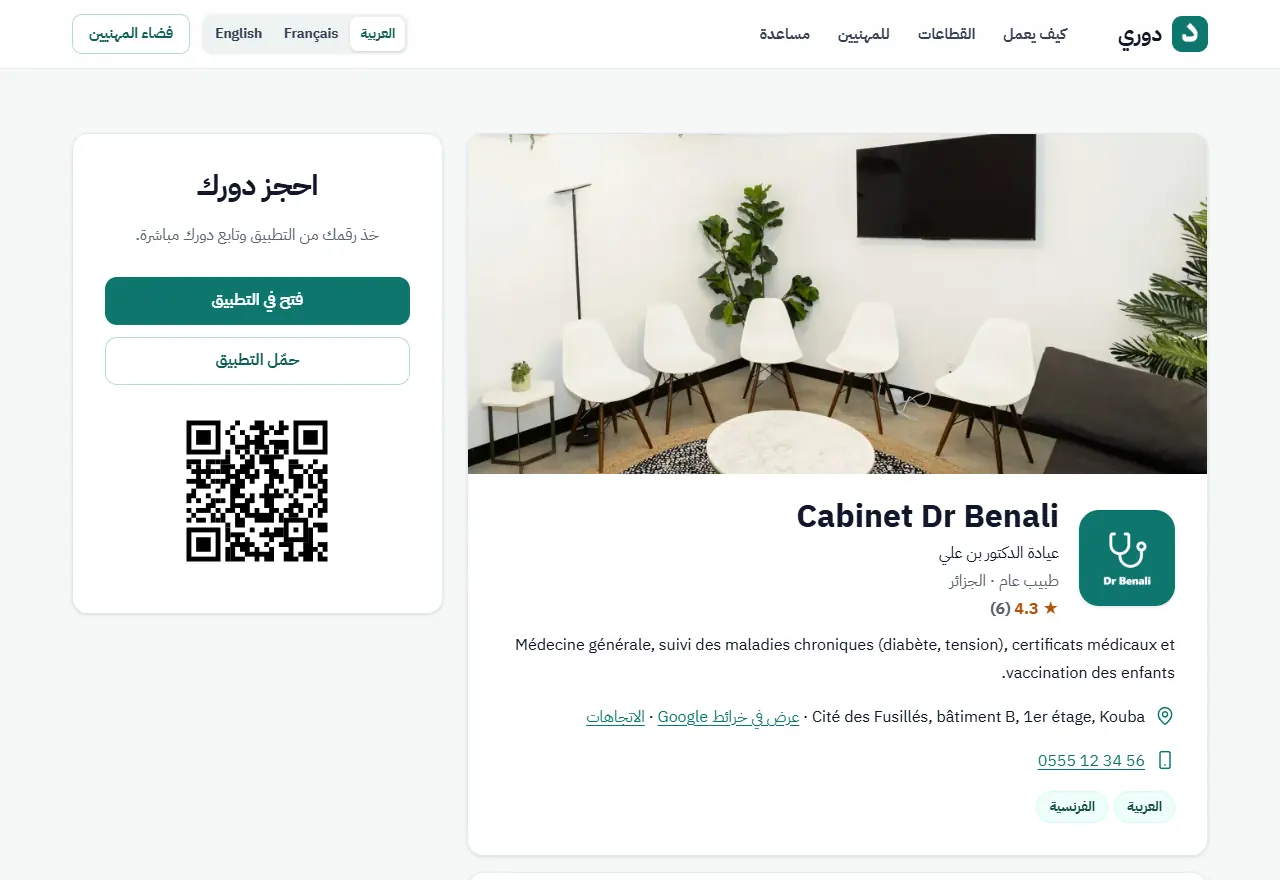
لكل منشأة صفحتها على دوري: الصورة، العنوان، الأوقات، الخدمات، التقييم، وزر «احجز دورك».
ما يراه الناس
- اضغط اسم المنشأة أعلى القائمة ← ملف العيادة لتعديل الاسم والصور والعنوان والوصف.
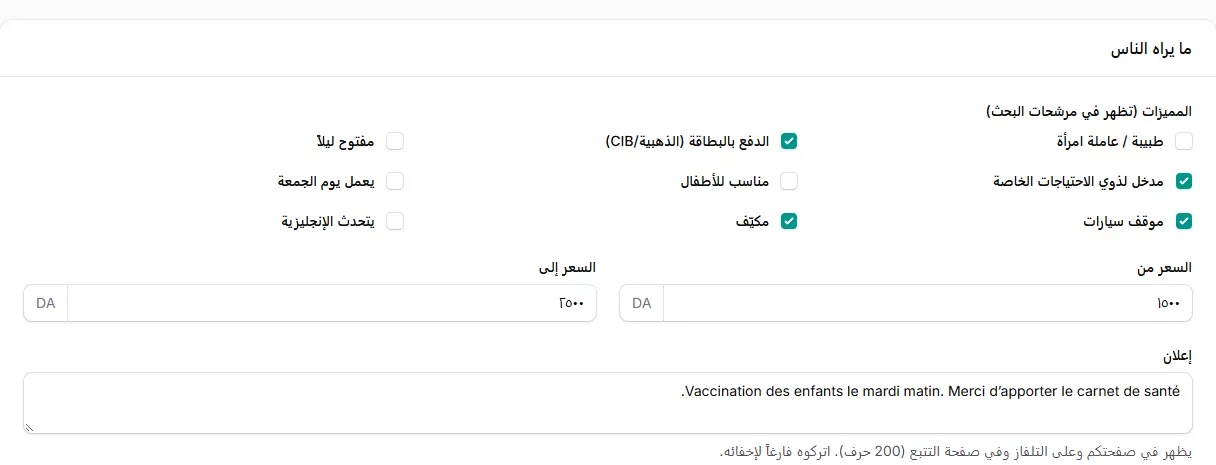
- في ما يراه الناس أشّر على مميزاتك: الشفاء (الضمان الاجتماعي)، مدخل لذوي الاحتياجات الخاصة، موقف سيارات، الدفع بالبطاقة… وهي تُستعمل كمرشحات في البحث.
- اكتب مجال الأسعار بالدينار إن أردت.
- إعلان: رسالة من 200 حرف تظهر في صفحتك وعلى التلفاز وفي صفحة التتبع. اتركه فارغاً لإخفائه.
التقييمات
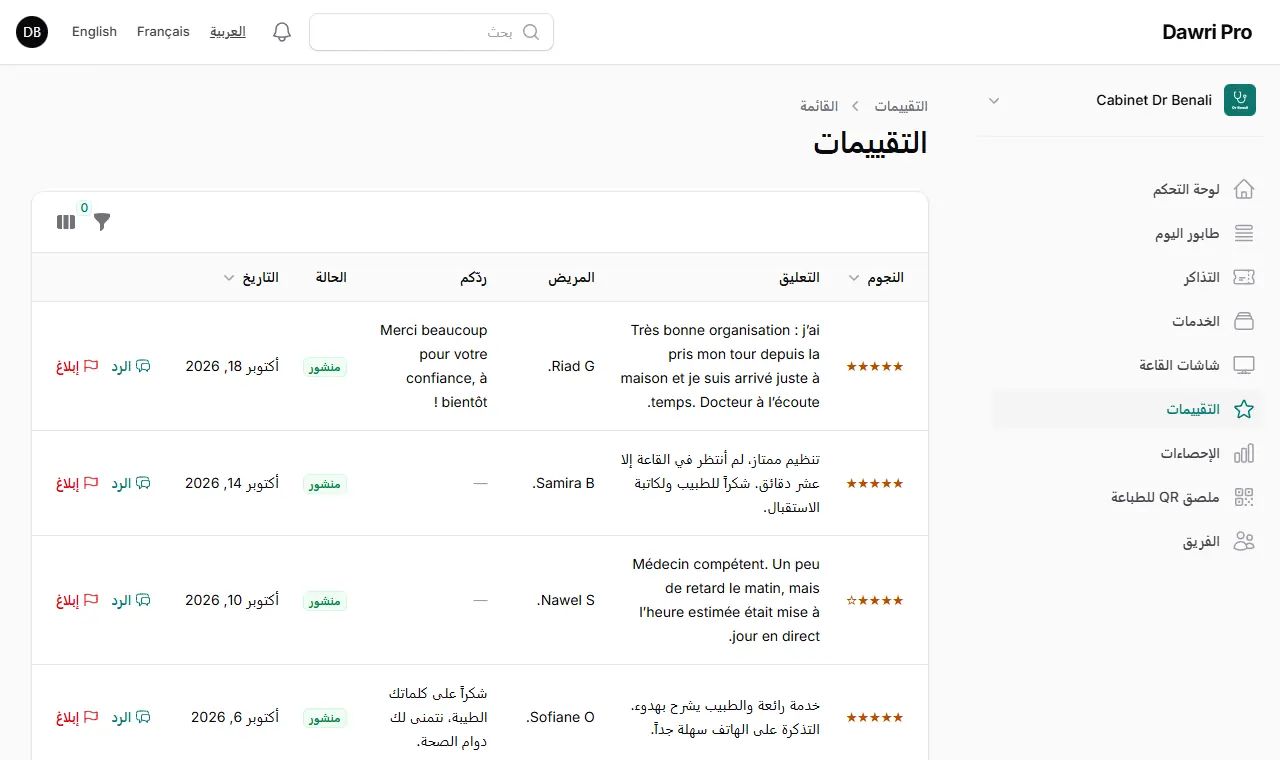
بعد الزيارة يستطيع الشخص تقييم المنشأة وكتابة تعليق. في التقييمات اقرأها، ردّ بلباقة، أو أبلغ فريق دوري عن تعليق مسيء.
الإحصاءات
كم زيارة، كم غياب، كم انتظار: أرقام بسيطة لتنظيم أيامك بشكل أفضل.
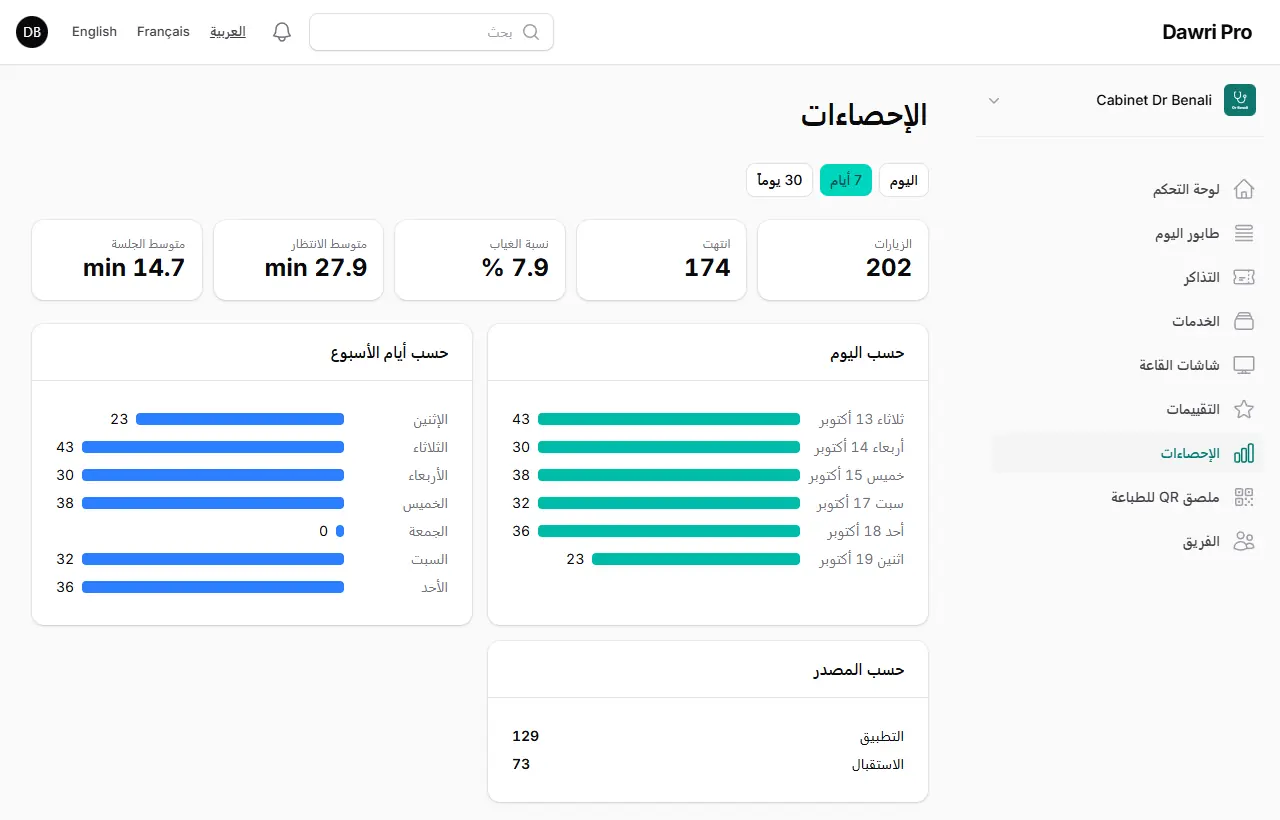
- الفترة
- اليوم، 7 أيام أو 30 يوماً.
- الزيارات، انتهت، نسبة الغياب
- حجم طابورك ومدى التزام الناس.
- متوسط الانتظار والجلسة
- لضبط مدة الجلسة بدقة.
- حسب اليوم وحسب أيام الأسبوع
- أكثر أيامك ضغطاً، لتعزيز الفريق في الوقت المناسب.
- حسب المصدر
- نسبة التذاكر من التطبيق ومن الاستقبال.
نصائح وأسئلة شائعة
أجوبة الأسئلة التي يطرحها الفريق أكثر من غيرها.
هل يستطيع من لا يملك هاتفاً ذكياً المجيء؟
نعم. يضيفه الاستقبال بالاسم والهاتف، فيحصل على رقم ويتابع دوره من أي متصفح.
كيف يدخل المواطن إلى التطبيق؟
بحساب Google أو Facebook، وعند الحجز فقط. البحث لا يحتاج إلى حساب.
هل الوقت المعروض دقيق؟
هو تقدير يتحدّث مباشرة حسب سير العمل الحقيقي. أعلن تأخيرك ليبقى دقيقاً.
وإن انقطع الإنترنت؟
يستأنف الطابور عند عودة الاتصال. اطبع قائمة اليوم احتياطاً؛ ومشاركة الإنترنت من هاتف تكفي عند الحاجة.
هل يستطيع شخص أخذ تذكرتين؟
تذكرة نشطة واحدة لكل خدمة في اليوم.
من يرى الملاحظات الداخلية؟
فريقكم فقط، لا الشخص ولا المنشآت الأخرى.
كم تلفازاً يمكن ربطه؟
بقدر الحاجة: أنشئ شاشة لكل قاعة مع خدمات تلك القاعة.
كيف يعمل الاشتراك؟
يظهر تنبيه في لوحة التحكم قبل انتهاء الاشتراك. للتجديد تواصل مع فريق دوري.
كيف أتواصل مع فريق دوري؟
عبر البريد support@deepertech.dz.
عادات جيدة
- حساب لكل شخص، ولا كلمة مرور مشتركة أبداً.
- أوقات وأيام إغلاق محدّثة دائماً: هذا ما يراه الناس قبل المجيء.
- ملصق QR عند المدخل، ورابط صفحتك على شبكاتك الاجتماعية.
- إعلان فور حدوث أي طارئ: الناس يقدّرون أن يُعلَموا مسبقاً.
ماذا يقدّم دوري لمنشأتك
دوري ليس مجرد أداة لتنظيم الطابور: هو أيضاً واجهة تعرّف الناس بك، وصورة عصرية لمنشأتك.
ظهور مجاني على الخريطة
تظهر منشأتك على خريطة دوري وفي بحثه، الذي يستعمله المواطنون في كل أنحاء الجزائر. التطبيق مجاني لهم ومتوفر على Google Play: كل مستعمل جديد زائر محتمل.
يجدونك في الوقت المناسب
يبحث الناس عن «طبيب أسنان» أو «بريد» أو «موبيليس» قرب بيوتهم، ويرشّحون «مفتوح الآن» أو «أماكن اليوم»: تُقترح عليهم منشأتك عندما يحتاجونها.
صفحة ورمز يجلبان الناس
صفحتك العامة وملصق QR يُشاركان على الشبكات الاجتماعية وواتساب وخرائط Google. كل مسح يصبح تذكرة.
زحام أقل وتوتر أقل
ينتظر الناس في بيوتهم ويصلون في الوقت المناسب. القاعة أهدأ، والاستقبال أقل ضغطاً، والشكاوى تقل.
التقييمات والسمعة
تقييمات الزوار وردودك تبني سمعتك على الإنترنت، ويراها الجميع قبل الاختيار.
فرع رسمي
للشبكات (المتعاملون، البريد، الصناديق، البنوك) يظهر كل مكتب فرعاً رسمياً، مع الفروع القريبة من الشبكة نفسها.
أرقام تساعدك على القرار
الأيام المزدحمة، متوسط الانتظار، نسبة الغياب: تكيّف الفريق والأوقات مع الواقع.
صورة عصرية
أرقام على التلفاز، نداء بالصوت، إشعارات على الهاتف: يرى زوارك منشأة منظمة تحترم وقتهم.
عندك سؤال؟ فريق دوري يجيبك.
راسلنا على support@deepertech.dz. يُحدَّث هذا الدليل مع كل إصدار جديد، والنسخة على الموقع هي الأحدث دائماً: dawri.nextbit.dz/guide/pro
دوري مصمَّم ومطوَّر ومُشغَّل في الجزائر من طرف NextBit — هندسة رقمية لمستقبل أذكى.